
apple invites widget이 더욱 스마트해졌다. 여러 이벤트를 관리하면서 매번 수동으로 위젯을 변경해야 하는 번거로움을 겪었다면, 이제 그 고민이 해결됐다. Apple이 8월에 처음 선보인 apple invites countdown widget이 ‘다음 예정(Next Upcoming)’ 자동 기능으로 업데이트되면서, 가장 가까운 이벤트로 자동 전환되는 똑똑한 기능을 갖추게 됐다. 특히 how to add widget apple 설정부터 apple date widget 활용법까지, 우리는 이번 글에서 업데이트된 위젯의 모든 것을 상세히 살펴볼 예정이다. 생일 파티부터 베이비 샤워까지, 다양한 이벤트 관리가 한결 수월해질 것이다.
Apple Invites 카운트다운 위젯, ‘다음 예정’ 자동 기능 추가
Apple Invites 앱 1.4 버전부터 사용자는 iPhone 홈 화면에 apple invites countdown widget을 추가할 수 있게 됐다. 이번 업데이트로 선보인 위젯은 앱용으로 제작된 첫 번째 위젯이며, iPhone 앱에서 예정된 모든 이벤트와 자동으로 연동된다[13].
apple date widget은 소형, 중형, 대형 세 가지 크기로 제공된다. 크기와 관계없이 모든 위젯은 동일한 기능을 수행하며, 다음 이벤트까지 남은 날짜를 표시하도록 설계됐다. 위젯에는 선택한 아트워크와 참석 여부를 회신한 사람 수가 포함되어 이벤트 카운트다운을 한눈에 확인할 수 있다[13].
how to add widget apple 설정은 간단하다. iPhone에서 Apple Invites 앱 아이콘을 길게 터치한 후 원하는 위젯 크기를 선택하면 된다. 추천 이벤트를 변경하려면 위젯을 길게 터치한 다음 위젯 편집을 탭하면 된다. 생성된 이벤트를 탭하면 Invites 앱이 열리며, 해당 이벤트에 대한 상세 정보를 확인할 수 있다. 현재 Apple Store에서 iPhone용 초대 앱 최신 버전을 다운로드할 수 있다[13].
Apple Invites 앱의 핵심 기능과 요금제
Apple Invites 앱으로 이벤트를 생성하려면 iCloud+ 구독이 필요하며, 요금제는 월 0.99달러부터 시작한다. 한국에서는 KRW 1386.33부터 이용할 수 있다. 한편 게스트는 iCloud+ 구독이나 Apple 계정 없이도 초대장을 받고 참석 여부를 회신할 수 있다. 이벤트 수신과 조회는 무료로 제공된다[71].
iCloud+ 구독자는 생일 파티, 졸업식, 집들이 등 다양한 이벤트 초대장을 만들어 연락처에 수록된 지인들에게 보낼 수 있다. Apple Intelligence를 활용해 초대장 디자인, 음악 추천, 사진 공유 기능을 지원한다[92]. 특히 주최할 수 있는 이벤트 수에는 제한이 없으며, 광고나 추가 비용도 발생하지 않는다.
iOS 18 이후 버전이 설치된 모든 iPhone 모델에서 App Store를 통해 무료로 다운로드할 수 있다. 웹에서는 icloud.com/invites를 통해 접속 가능하다[53]. 다만 13세 미만의 자녀는 이벤트를 생성할 수 없다. 게다가 iCloud+ 구독자는 확장된 저장 공간, 비공개 릴레이, 나의 이메일 가리기, HomeKit 보안 비디오, 맞춤형 이메일 도메인, 최대 5명까지 가능한 가족 공유 등 추가 기능을 이용할 수 있다[53].
Apple 위젯 추가 방법 및 활용 팁
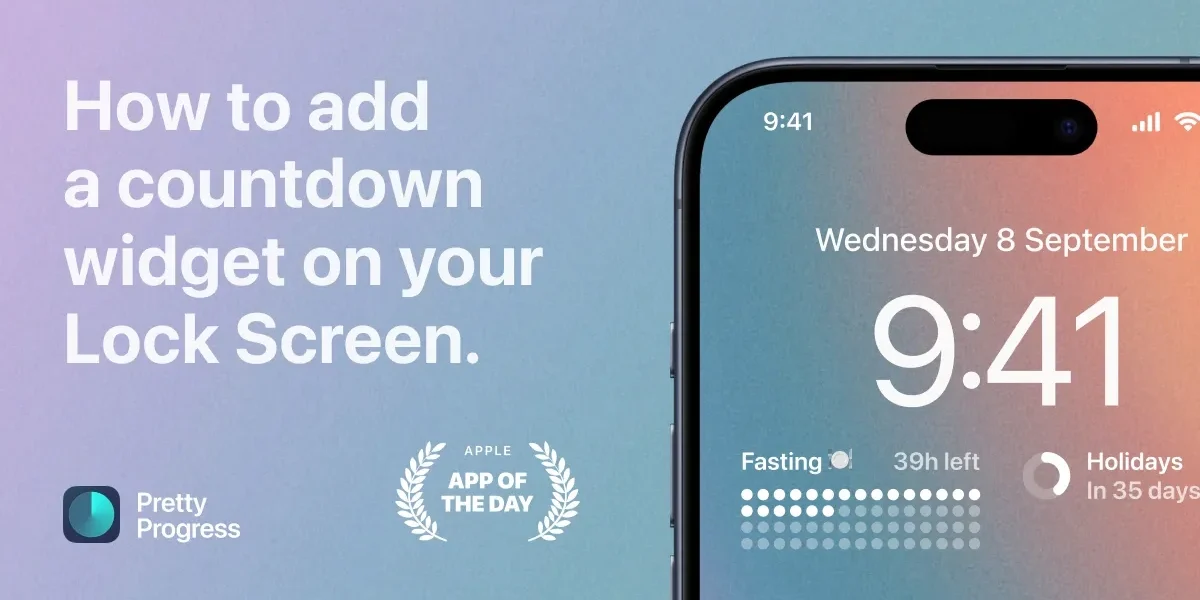
iOS 16부터 잠금 화면에도 apple invites widget을 배치할 수 있게 됐다. 온도, 대기질, 배터리 잔량과 함께 예정된 이벤트 정보를 한눈에 확인할 수 있다. 잠금 화면 설정 방법은 홈 화면이나 잠금 화면에서 오른쪽으로 쓸어넘긴 후 위젯을 길게 터치하면 된다.
스마트 스택을 활용하면 홈 화면 공간을 효율적으로 관리할 수 있다. 이 기능은 사전에 구성된 위젯 모음으로, 사용자의 위치, 활동, 시간을 기준으로 적절한 위젯을 자동으로 표시한다. 스마트 스택 추가는 홈 화면 영역을 앱이 흔들릴 때까지 길게 터치한 후 왼쪽 상단의 ‘편집’을 탭하고 ‘위젯 추가’에서 ‘스마트 스택’을 선택하면 된다.
게다가 특정 위젯을 다른 위젯 위로 드래그하여 위젯 스택을 직접 생성할 수도 있다. 최대 10개까지 쌓을 수 있다. 한편 앱과 iCloud.com에서 동일한 이벤트에 접속하려면 iCloud 설정에서 Apple Invites를 켜야 한다. 설정 앱에서 이름을 탭한 후 iCloud를 선택하고 ‘모두 보기’를 탭한 다음 Invites를 켜면 된다. 웹에서는 icloud.com/invites로 접속 가능하다.
결론
요컨대, Apple Invites 위젯의 ‘다음 예정’ 자동 기능은 이벤트 관리의 편의성을 한 단계 끌어올렸다. 세 가지 크기의 위젯과 스마트 스택 기능을 활용하면 홈 화면을 효율적으로 구성할 수 있다. iCloud+ 구독만으로 무제한 이벤트 생성이 가능하며, 게스트는 계정 없이도 초대장을 받을 수 있다. 생일부터 집들이까지, 우리의 소중한 순간들을 더욱 스마트하게 준비해보자.