
자신의 동영상을 재생 목록에 추가하는 YouTube 제작자는 이제 해당 동영상을 쉽게 프로그램으로 전환할 수 있습니다.
목요일에 발표된 이 플랫폼에서는 이제 YouTube 파트너 프로그램에 참여하는 누구나 동영상 재생목록을 에피소드 시즌으로 구성하거나 도구를 사용하여 새 프로그램을 만들 수 있습니다.
이 트윗은 현재 사용할 수 없습니다. 로드 중이거나 삭제되었을 수 있습니다.
YouTube 지원 사이트에 따르면 여기서 프로그램은 “에피소드 간의 연결이 명확한 고품질 에피소드 모음”으로 정의됩니다. 플랫폼은 가능한 경우 동일한 호스트가 출연하는 ‘일관된 스토리 또는 주제’, 동일한 인트로 및 비네팅 스타일의 ‘일관된 모습’, 고품질 비디오 및 오디오를 프로그램에 포함시키는 등 제작자를 위한 몇 가지 모범 사례를 제공했습니다.
쇼에는 시각적 요소(오디오뿐만 아니라)가 있어야 하며 연속적일 수도 있고 아닐 수도 있습니다. 즉, 시간순으로 방송할 필요는 없습니다. YouTube는 기본적으로 게시 날짜순으로 정렬되지만 YouTube 스튜디오에서 이를 변경할 수 있습니다.
분쇄 가능한 빛의 속도
X의 Live Studio는 제작자가 라이브 스트리밍을 더 쉽게 만드는 것을 목표로 합니다.
YouTube는 프로그램을 만드는 것이 플랫폼의 검색 가시성 측면에서 제작자에게 도움이 될 수 있다고 언급하면서 “프로그램은 ‘추천 프로그램’ 및 ‘계속 시청’뿐만 아니라 검색에도 표시될 수 있습니다.
기존 에피소드로 프로그램을 만들고 싶나요? 아주 쉽습니다.
비디오 재생 목록에서 YouTube 프로그램을 만드는 방법
-
유튜브 계정
-
유튜브 스튜디오
-
기존 YouTube 재생목록
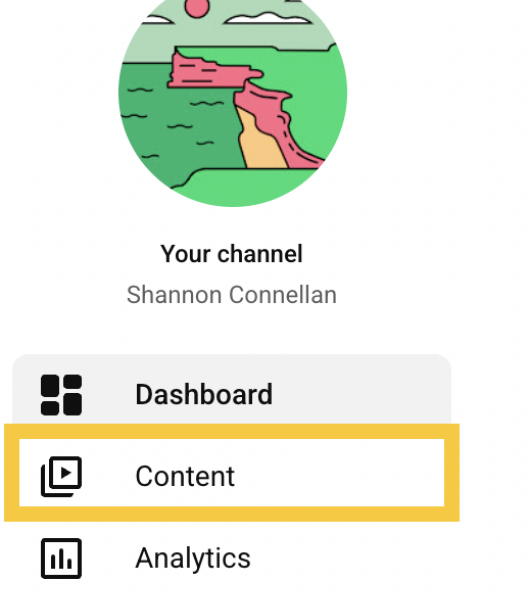
2단계: 왼쪽 메뉴에서 “콘텐츠”를 클릭하세요.
크레딧: Shannon Connellan / YouTube
3단계: “재생목록”을 클릭하세요.
크레딧: Shannon Connellan / YouTube
4단계: 선택한 재생 목록 위에 마우스를 놓고 ‘옵션’에 해당하는 세 개의 점을 탭하세요.
크레딧: Shannon Connellan / YouTube
5단계: “쇼 기능 추가”를 탭하고 시즌 번호를 설정한 다음 쇼 도구를 사용해 즐겨보세요.
YouTube에 따르면 “선택한 재생목록의 모든 동영상은 프로그램의 ‘시즌 1’에 에피소드로 추가됩니다. 재생목록의 동영상 순서를 수동으로 설정하는 경우 지정한 순서에 따라 에피소드 번호가 지정됩니다. 그렇지 않은 경우 게시 날짜를 기준으로 가장 오래된 것부터 최신 순으로 에피소드 번호가 지정됩니다.”
6단계: 쇼에 대한 아트워크를 추가합니다.
텍스트 포스터를 추가해야 하며 선택적으로 배경 및 제목 처리 일러스트레이션을 추가할 수도 있습니다. YouTube는 도움말 페이지에 해당 해상도 및 파일 크기 사양을 제공합니다.
7단계: 완료되면 “완료”를 선택합니다.
새로운 프로그램을 추가하려면 YouTube 스튜디오 로비 오른쪽 상단에서 ‘새 프로그램 만들기’를 클릭하세요. 설명, 아트워크 등 모든 세부정보를 추가한 후 프로그램을 녹화하고 YouTube 스튜디오 로비의 ‘콘텐츠’ 메뉴에서 새 에피소드 추가를 관리할 수 있습니다. 시작하려면 ‘콘텐츠 추가’를 클릭하세요.
에피소드 순서를 변경하려면(YouTube의 기본 설정은 출시 날짜임) 프로그램에서 ‘에피소드’로 이동하여 시즌 또는 에피소드 번호 위로 마우스를 가져간 다음 아래쪽 화살표를 탭하여 항목을 이동하세요.
어디서부터 시작해야 할지 잘 모르겠다면 Mashable의 In My Bag 시리즈를 확인하여 콘텐츠 제작자가 되기 위해 필요한 장비에 대해 알아보세요. 또한 VidCon 허브를 방문하여 현재 디지털 문화를 형성하고 있는 제작자인 Mashable 101을 만나 영감을 얻을 수도 있습니다.